
前端代码初始化
环境准备
在开始开发之前,我们需要先准备好开发环境:安装 node.js。
第一种方式:在官网下载安装
node.js 官网:https://nodejs.org/en
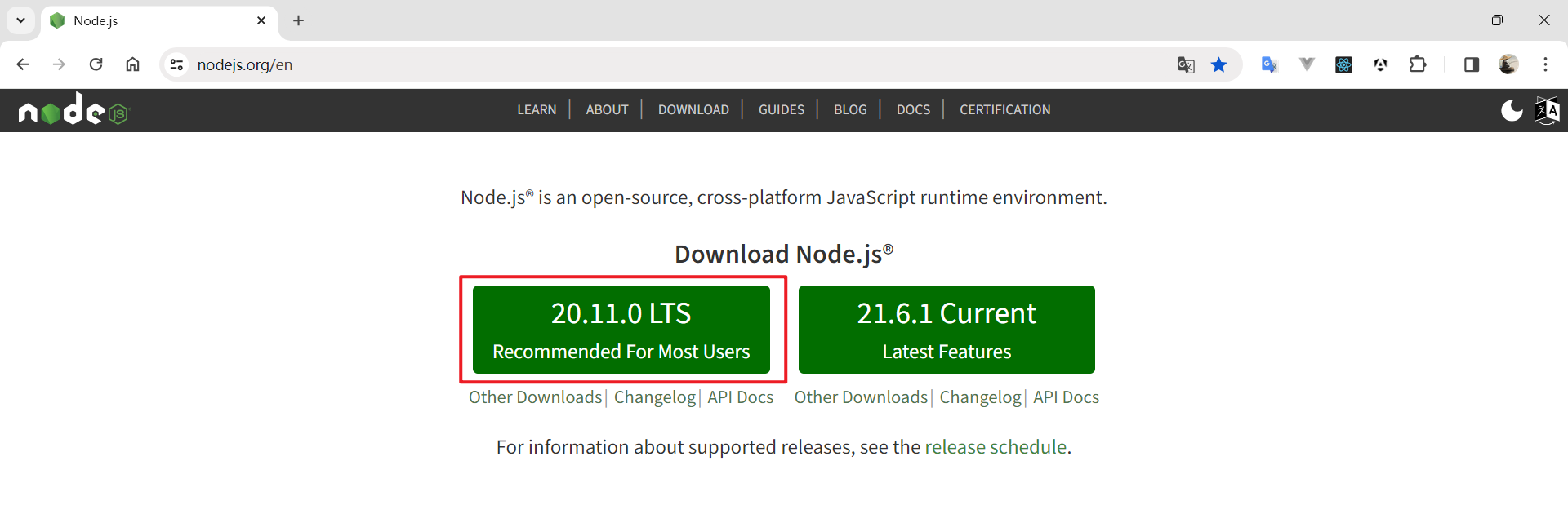
最好下载长期支持版,不要下载最新版。之后根据安装向导无脑下一步就行(期间可更改安装位置),这里就不演示了,因为笔者不是使用这种方式安装的。
第二种方式:使用 nvm 安装 node.js (推荐)
下载安装 nvm:https://github.com/coreybutler/nvm-windows/releases
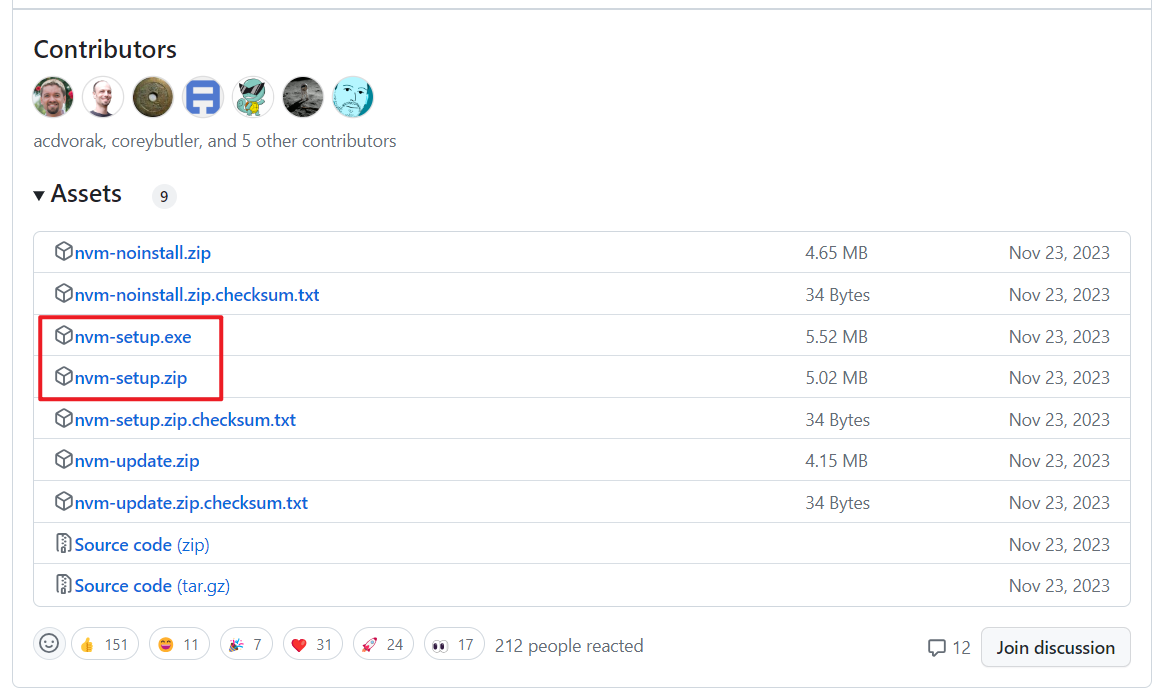
选择红框中其中一个下载安装即可,在安装向导时,可以修改 nvm 的安装路径,还可以指定 node.js 的安装路径。
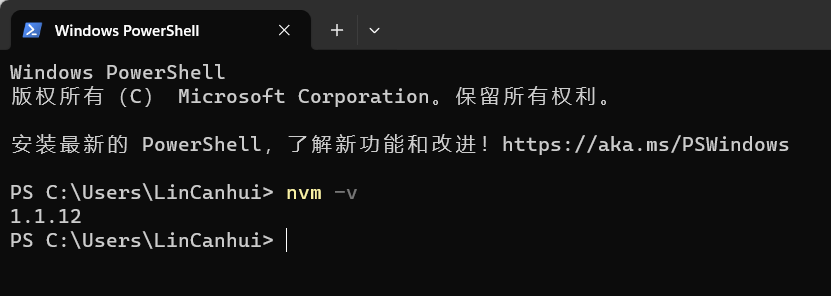
安装完成之后可以打开终端,输入 nvm -v 命令,查看 nvm 是否安装成功,如果出现版本信息,即说明安装成功。
接着进入正题,开始安装 node.js,我们在终端输入 nvm list available,该命令的作用是显示可以安装的所有 node.js 版本。
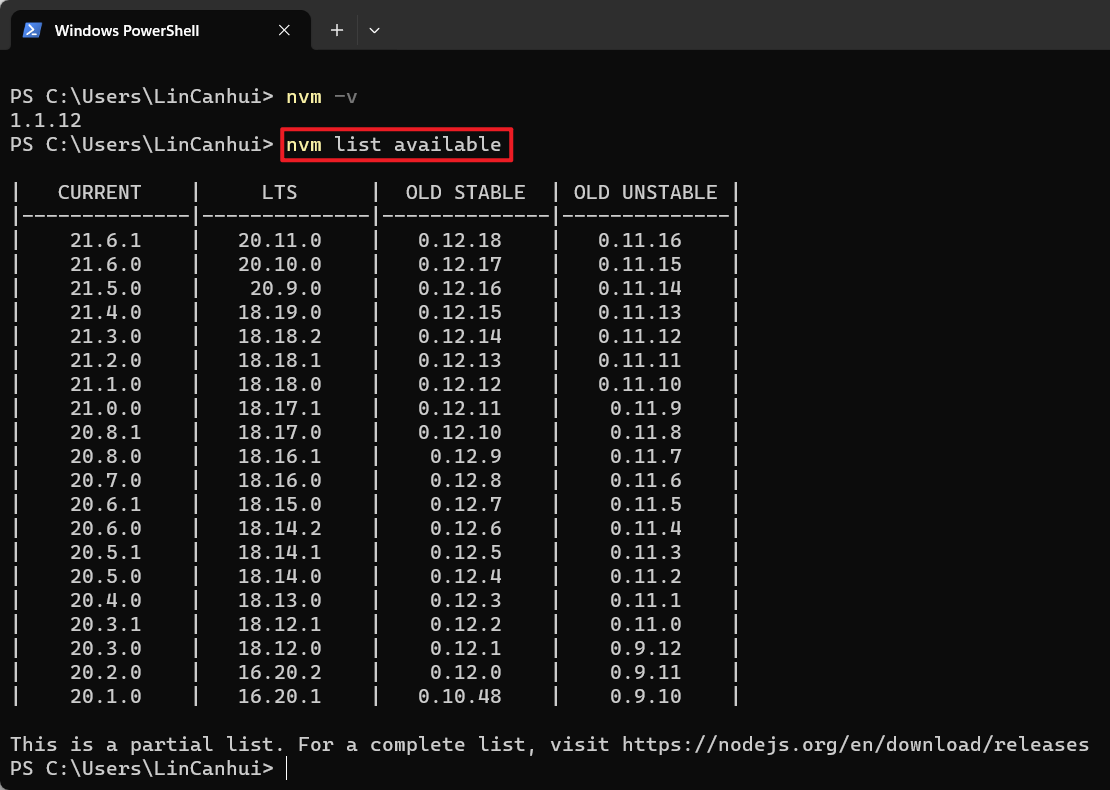
然后我们再使用 nvm install [version] 命令安装指定版本的 node.js,比如 nvm install 18.19.0,即安装版本号为 18.19.0 的 node.js。同样,这里还是建议安装长期支持版(LTS)。
最后一步,执行 nvm use [version],这里的 version 改成我们安装成功的 node.js 版本号,切换到使用指定的 nodejs 版本。
使用 nvm 可以安装多个版本的 node.js,笔者在自己的电脑上安装了 4 个版本的 node.js。那么该如何查看已安装的 node.js 版本呢?答案是执行 nvm list 命令,即可查看已安装的 node.js 版本。
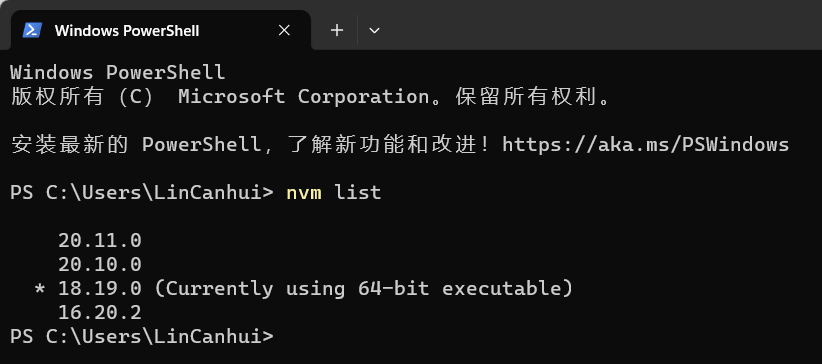
上图中带有星号的版本,就是我们此时使用的 node.js 版本。
nvm 常用命令
这里给出 nvm 比较常用的一些命令,想要了解更多的读者可以自行百度。
nvm off                     // 禁用node.js版本管理(不卸载任何东西)
nvm on                      // 启用node.js版本管理
nvm install <version>       // 安装node.js的命令 version是版本号 例如:nvm install 8.12.0
nvm uninstall <version>     // 卸载node.js的命令,卸载指定版本的nodejs,当安装失败时卸载使用
nvm ls                      // 显示所有安装的node.js版本
nvm list available          // 显示可以安装的所有node.js的版本
nvm use <version>           // 切换到使用指定的nodejs版本
nvm v                       // 显示nvm版本
nvm install stable // 安装最新稳定版好了,到这一步,我们的环境准备算是完成了。
引入 Ant Design Pro
Ant Design Pro 提供了 pro-cli 来快速的初始化脚手架
全局安装 pro-cli
bash# 使用 npm npm i @ant-design/pro-cli -g上面的命令是 Ant Design Pro 官网给出的全局安装 pro-cli 的命令,默认是安装最新版的 pro-cli,但是最新版的在创建项目时,选择不了 umi 版本,为了和鱼皮视频教程里使用一样的 umi 版本,笔者在安装时指定了 pro-cli 版本进行全局安装
bashnpm install -g @ant-design/pro-cli@3.1.0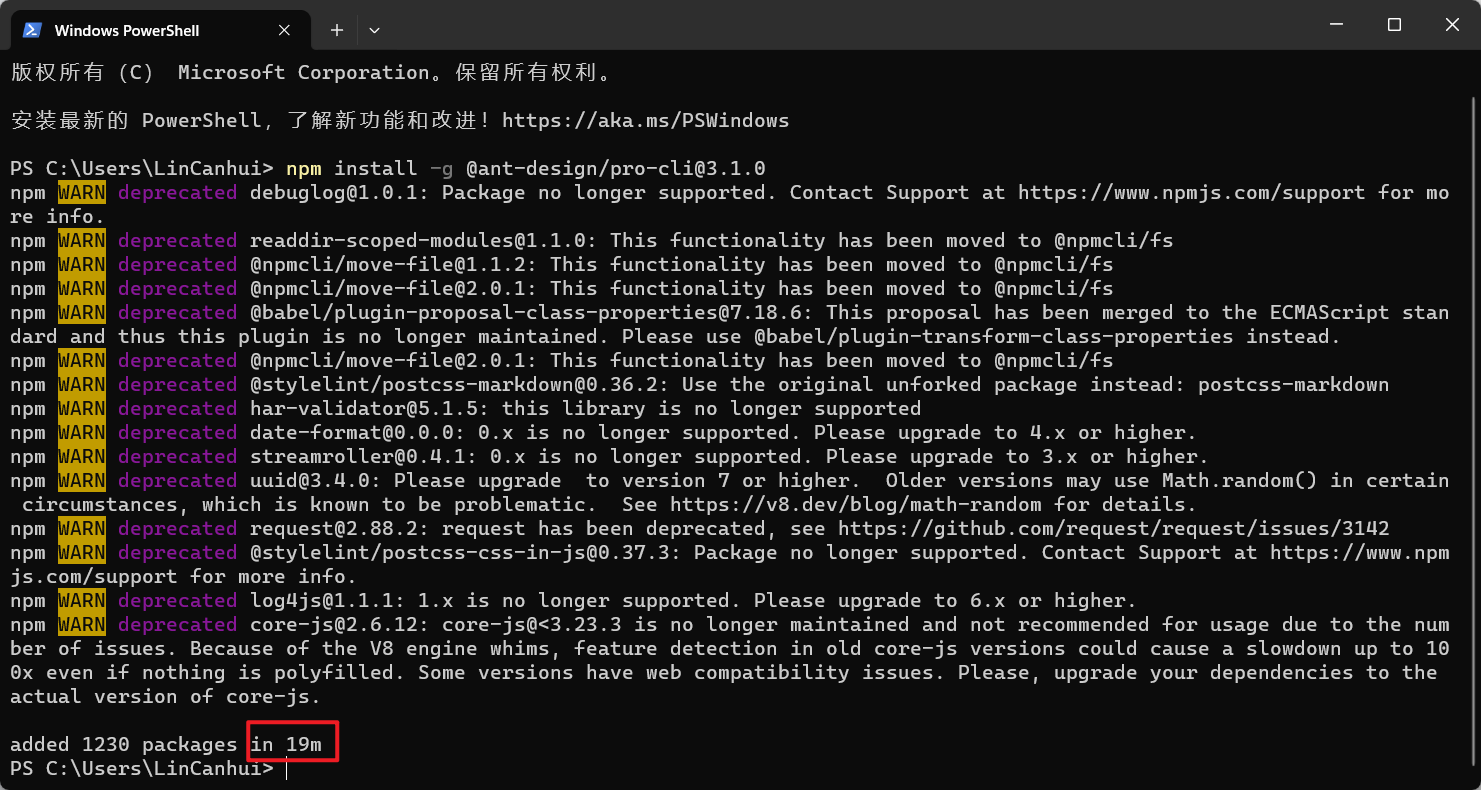
使用 npm 默认源安装会非常慢,笔者用了 19min 才完成安装,所以我们可以切换一下源:
bashnpm config get registry # get命令查看registry npm config set registry http://registry.npm.taobao.org # 用set换为阿里镜像使用 pro-cli 创建前端项目
打开终端,进入我们存放代码的目录,然后执行下面的命令创建前端项目:
bashpro create user-center-web选择 umi 的版本
bash? 🐂 使用 umi@4 还是 umi@3 ? umi@4 > umi@3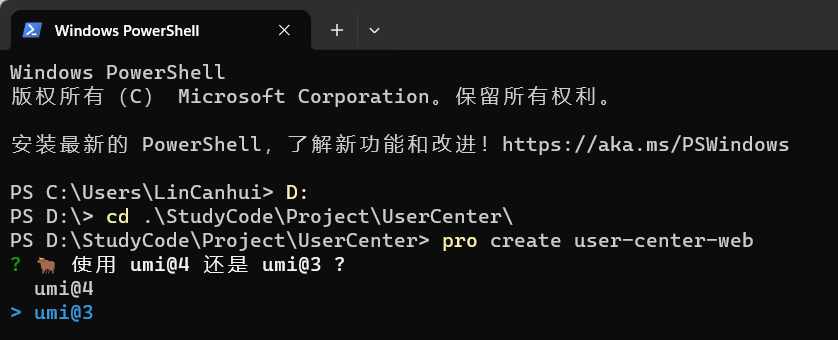
这里选择 umi@3,和鱼皮的视频教程选择一样的版本,然后回车进入下一步:
bash? 🚀 要全量的还是一个简单的脚手架? (Use arrow keys) > simple complete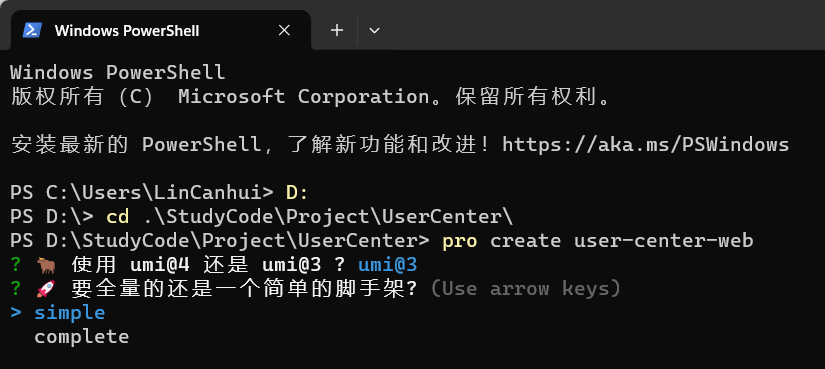
紧接着选择 pro 的模板,simple 是基础模板,只提供了框架运行的基本内容,complete 包含所有区块,不太适合当基础模板来进行二次开发,所以这里选择 simple 基础模板,然后回车开始拉取代码。
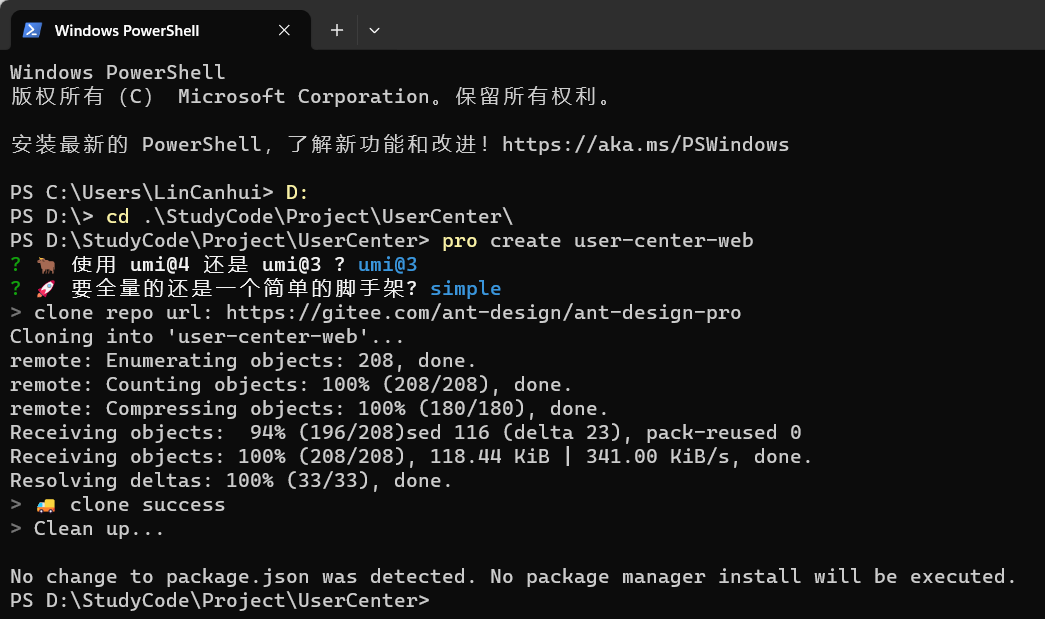
安装依赖
安装依赖这一步也可以在终端使用下面的命令完成:
bashcd user-center-web npm install但是笔者选择在开发工具 WebStorm 中完成,首先使用 WebStorm 打开我们创建好的前端项目
user-center-web: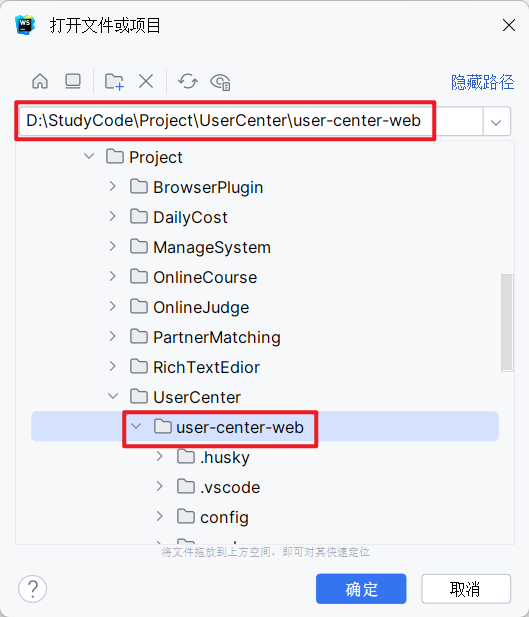
然后点击通知栏弹窗里的
npm install即可完成依赖安装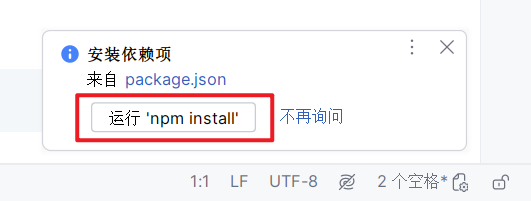
开启 Umi UI(可选)
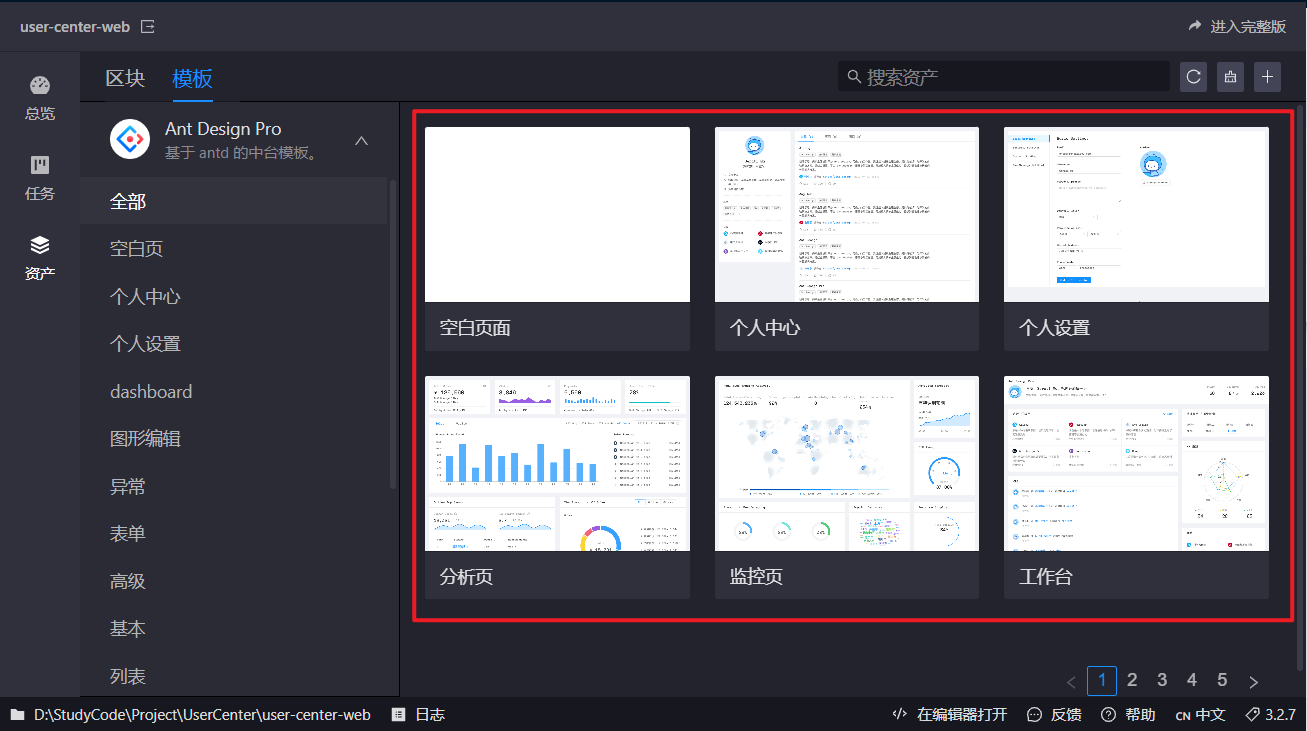
bash// 打开开发模式下页面右下角的小气泡,方便添加区块和模板等pro资产 npm install --save-dev @umijs/preset-ui这里有一点要注意,如果我们使用普通的网络,可能会出现 Umi UI 区块和模板无法预览的情况,如下图所示:
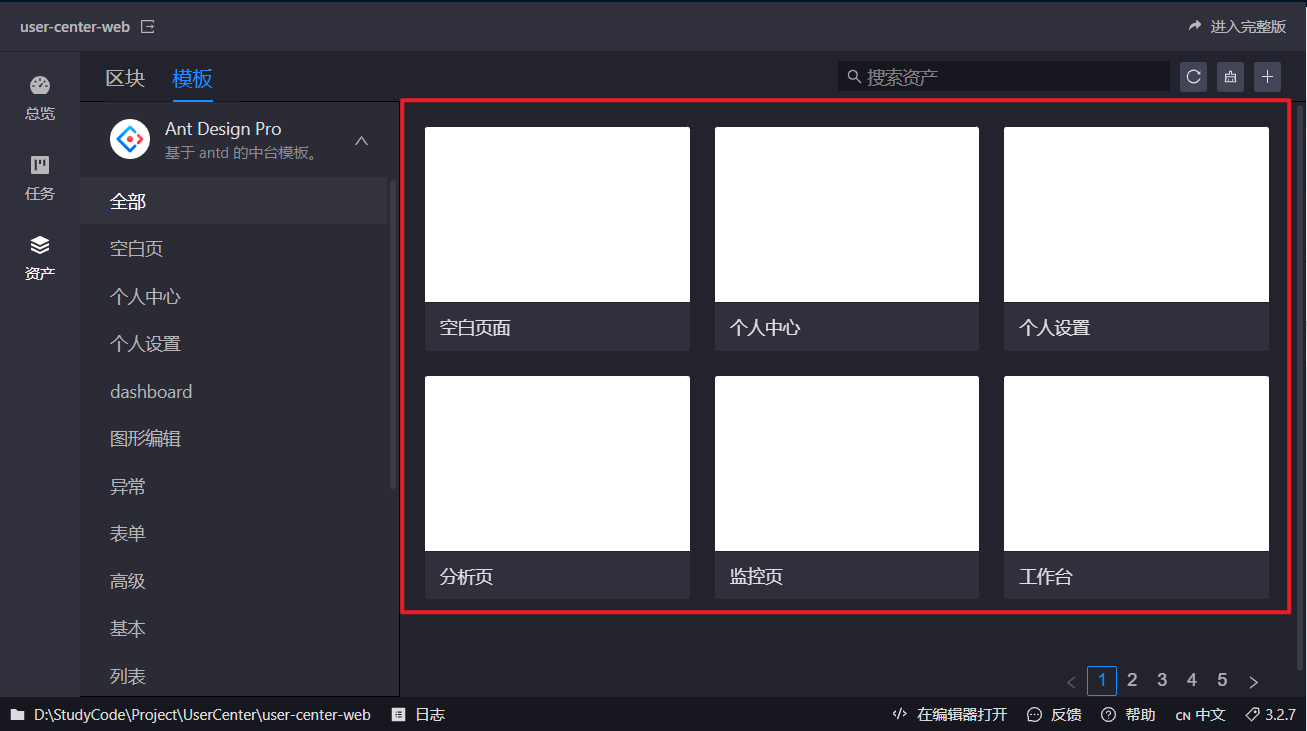
这里给出两种解决方案:
方案1: 需要魔法上网,使用 VPN加载,就是挂梯子
方案2: 修改 hosts 文件,使用管理员权限打开记事本,然后再记事本中打开 hosts 文件
C:\Windows\System32\drivers\etc\hosts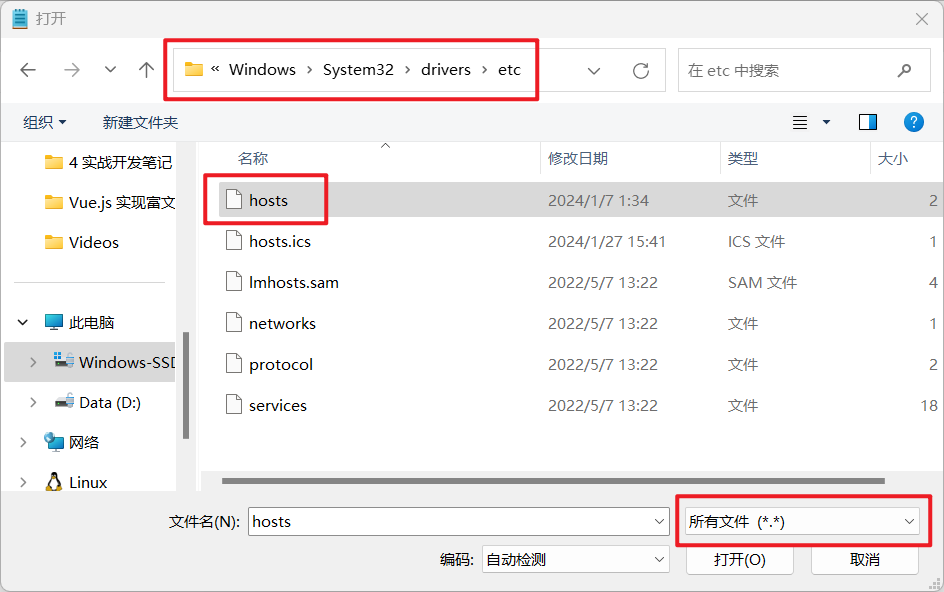
在 hosts 文件种添加
151.101.64.133 raw.githubusercontent.com,然后保存即可。然后我们在浏览器刷新页面,就能够加载出来了。
启动项目
执行下面的命令即可启动项目
bashnpm run start笔者在启动项目时,出现了如下的错误:
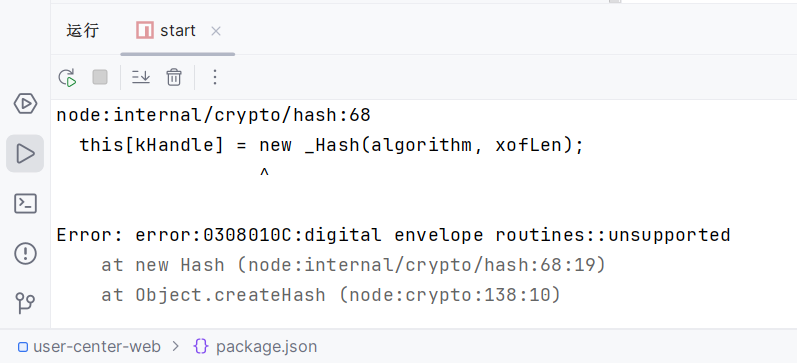
我通过百度搜索知道:这个错误是由于 webpack 造成的,具体啥原因我也不明白😭,解决方案可以参考这篇文章:Webpack 构建失败并出现ERR_OSSL_EVP_UNSUPPORTED - 堆栈溢出 (stackoverflow.com)
这里也给出解决的方案:
解决方案1: 修改单个启动脚本。在
package.json启动脚本中加入参数NODE_OPTIONS=--openssl-legacy-providerjson// 默认的启动脚本 "start": "cross-env UMI_ENV=dev umi dev" // 修改后的启动脚本 "start": "cross-env NODE_OPTIONS=--openssl-legacy-provider UMI_ENV=dev umi dev"保存好脚本之后,
npm run start重启项目即可。解决方案2:设置环境变量,不用修改任何脚本,对所有启动脚本有效。我使用的是powershell,输入:
$env:NODE_OPTIONS="--openssl-legacy-provider"。之后npm run start重启项目即可。解决方案3: 降低 node.js 版本,我原先使用的版本是 18.19.0,使用
nvm use 16.20.2切换低版本的 node.js,然后启动项目就不报错了。笔者使用的就是第3种方案,个人觉得第3种最方便,此时运行
npm run start就不会报错了。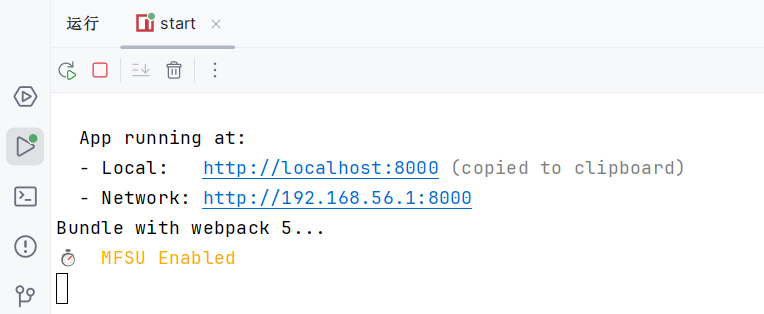
查看效果
我们点击上面的链接
http://localhost:8000,就可以看到项目启动后的效果了。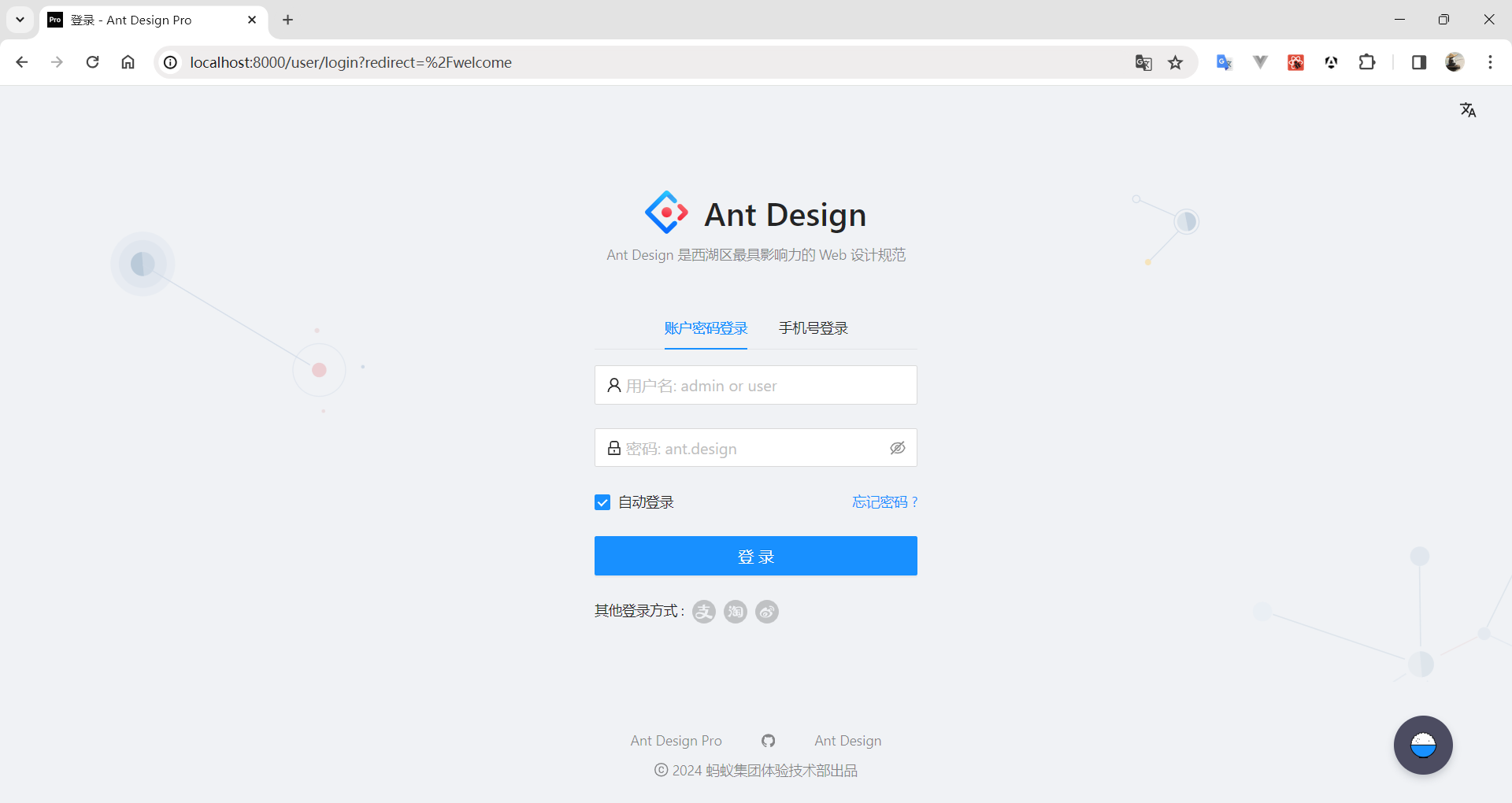
对 Ant Design Pro 进行瘦身
移除国际化 i18n,官方提供了一个命令 i18n-remove 脚本,用于删除项目中所有的 i18n 代码
npm run i18n-remove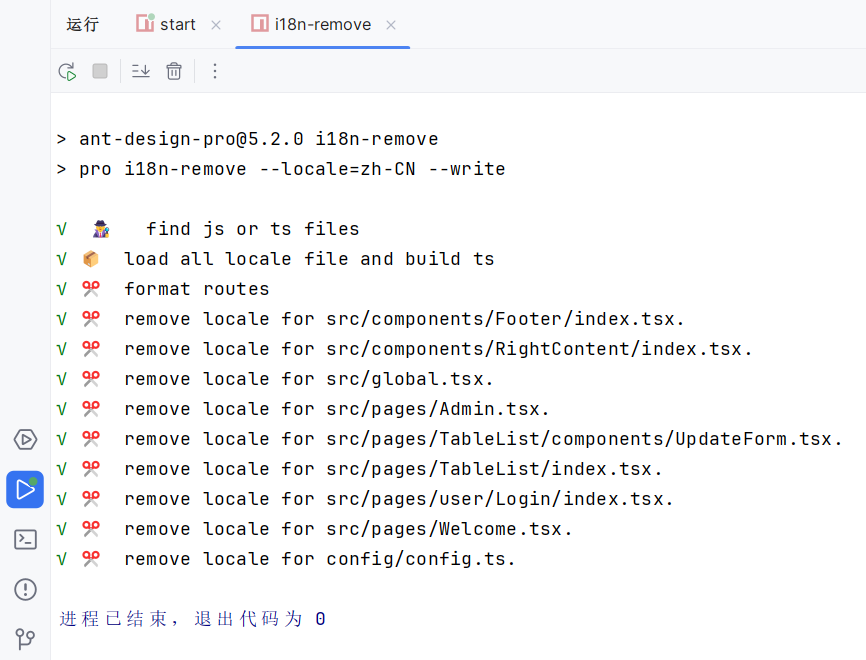
运行完上面的命令之后,存放国际化文件的代码还是存在的,需要我们手动删除。我们找到 src/locales 文件夹,将整个文件夹删除。
注意:我们在对项目进行瘦身的时候,千万不要等到把所有不需的功能删除后再去重新启动项目,因为在删除功能的时候可能会报错,等全部删除再启动发现报错,会比较难以定位报错位置,所以这里建议删除一个功能就重新启动项目,这样万一报错会比较容易解决。
删除 /src/e2e 文件夹,集成自动化测试。
删除 /src/services/swagger 文件夹,接口文档工具。
删除 /config/oneapi.json 文件,定义整个项目用到的接口。在删除这个文件的时候,我们同时也要把引用到这个文件的代码删除:
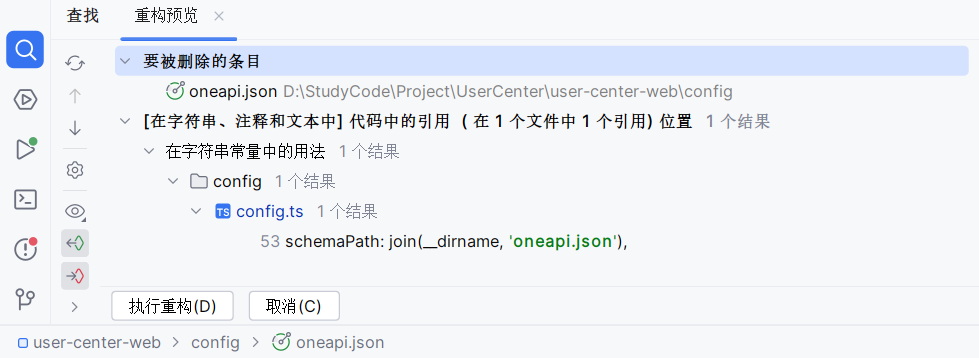
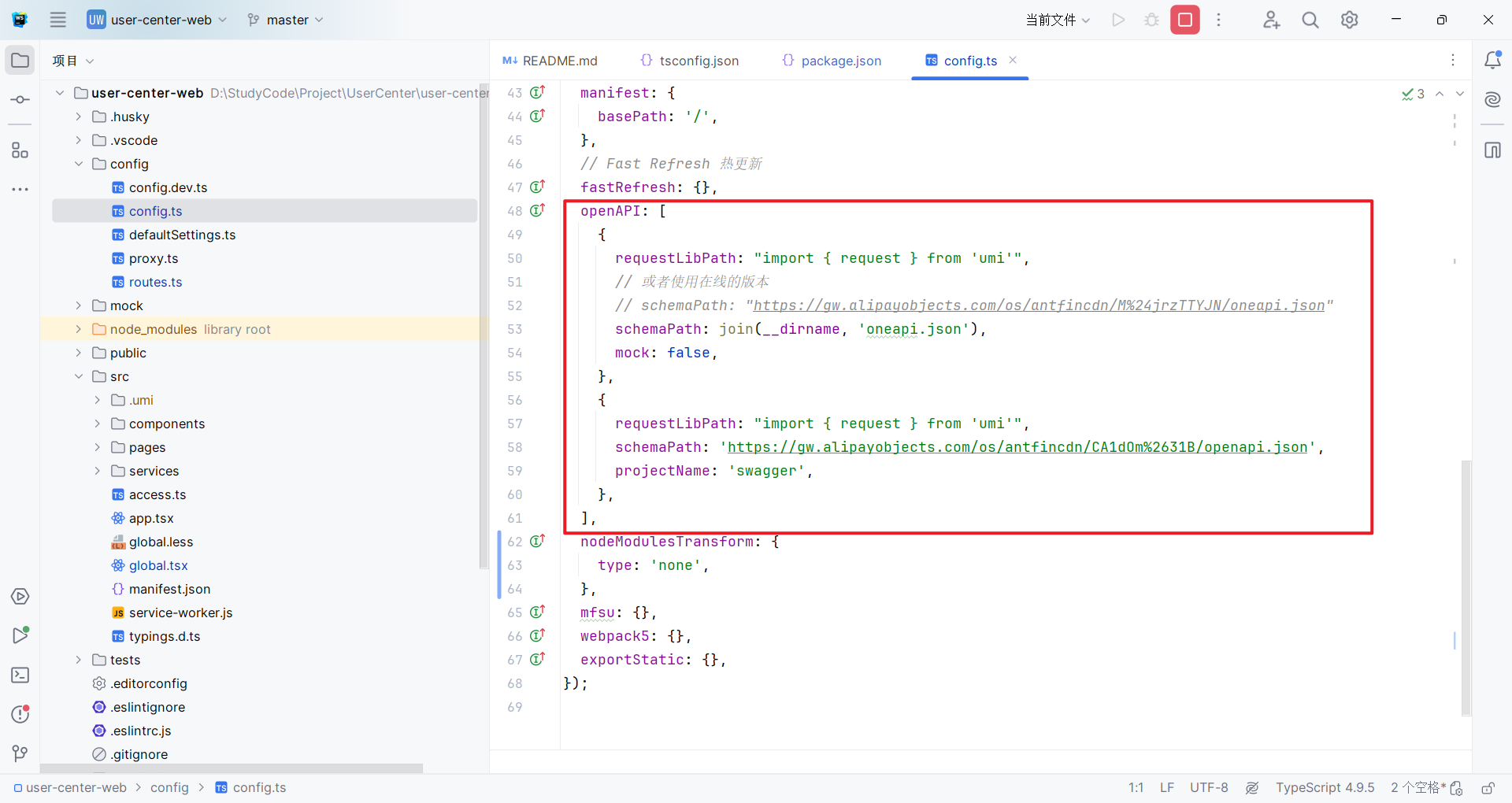
我们找到 /config/config.ts 文件,删除下面红框里的代码:
删除 /tests 文件夹,前端测试。
删除 jest.config.js 文件,测试工具。同样,在删除这个文件的时候,也需要删除引用到这个文件的代码:
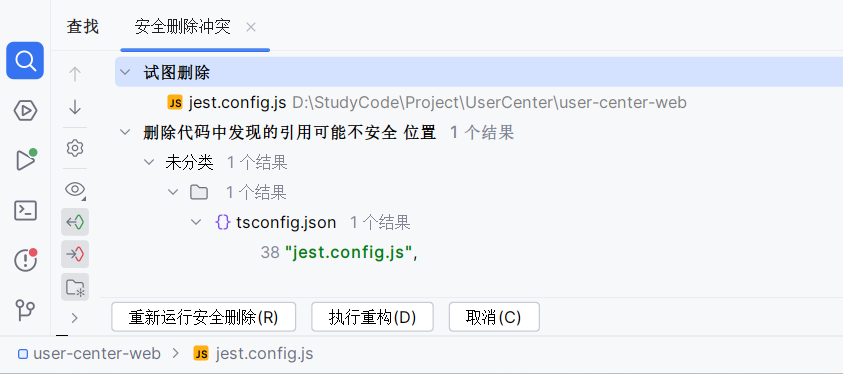
我们找到 tsconfig.json 文件,删除下面红框里的代码:
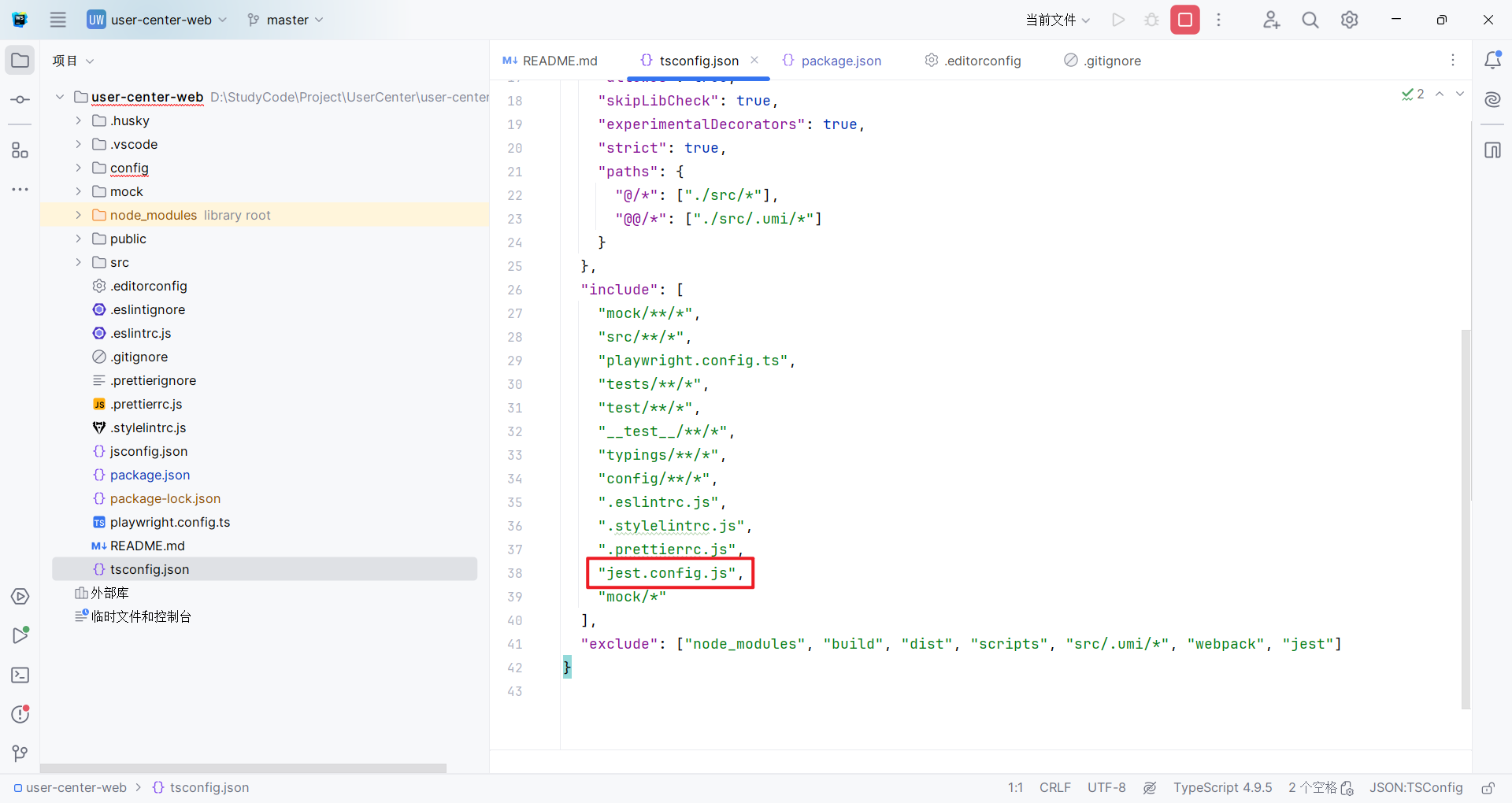
删除 playwright.config.ts 文件,Playwright 微软开发的自动化测试工具,在删除这个文件时,也需要在 tsconfig.json 删除引用它的代码,和上面的一样,这里就不贴图了。